

Triple Session’s AI Coach integrates with Salesforce CRM to push call evaluation insights directly to your opportunities. This integration streamlines CRM updates, enabling sales reps to keep their pipeline data accurate with minimal administrative effort.Documentation Index
Fetch the complete documentation index at: https://docs.triplesession.com/llms.txt
Use this file to discover all available pages before exploring further.
Prerequisites
Before connecting, make sure your Salesforce account meets the following requirements: Supported Salesforce editions:- Enterprise Edition (EE)
- Unlimited Edition (UE)
- Professional Edition (PE) — with API access enabled
- Starter Edition (S) — with API access enabled via AppExchange
What the integration does
Triple Session AI Coach uses a Salesforce Connected App to securely interact with your CRM. Once connected, the integration can:- Fetch opportunities — retrieve details about open opportunities to provide relevant context during call evaluations.
- Map opportunity objects to AI Coach Deal Insights — connect your Salesforce Opportunity object to an AI Coach Deal Insight.
- Update opportunities — automatically push evaluation data to Salesforce to keep your CRM up to date.
- Access user information — use Salesforce identity services to authenticate and personalize the experience for your sales reps.
Connect Salesforce to AI Coach
Navigate to CRM settings
Open AI Coach in your workspace. Click Settings in the left-hand menu, then under Workspace Settings, select CRM.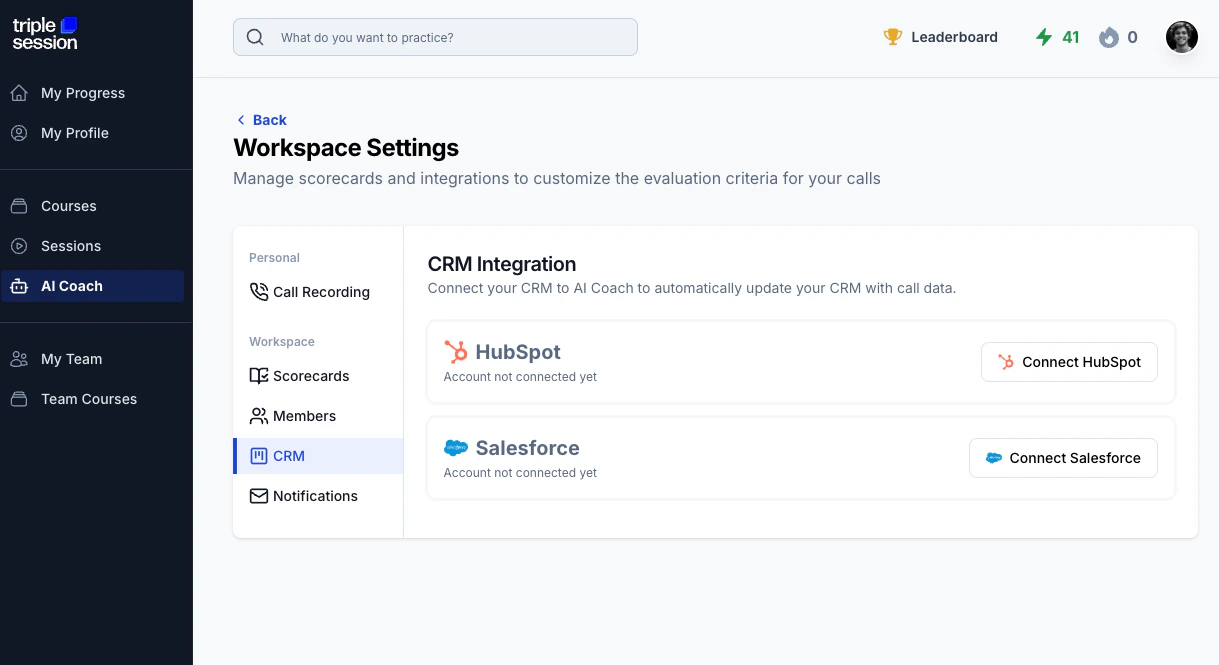
Connect Salesforce
Click the Connect Salesforce button. You’ll be redirected to Salesforce to authenticate your account.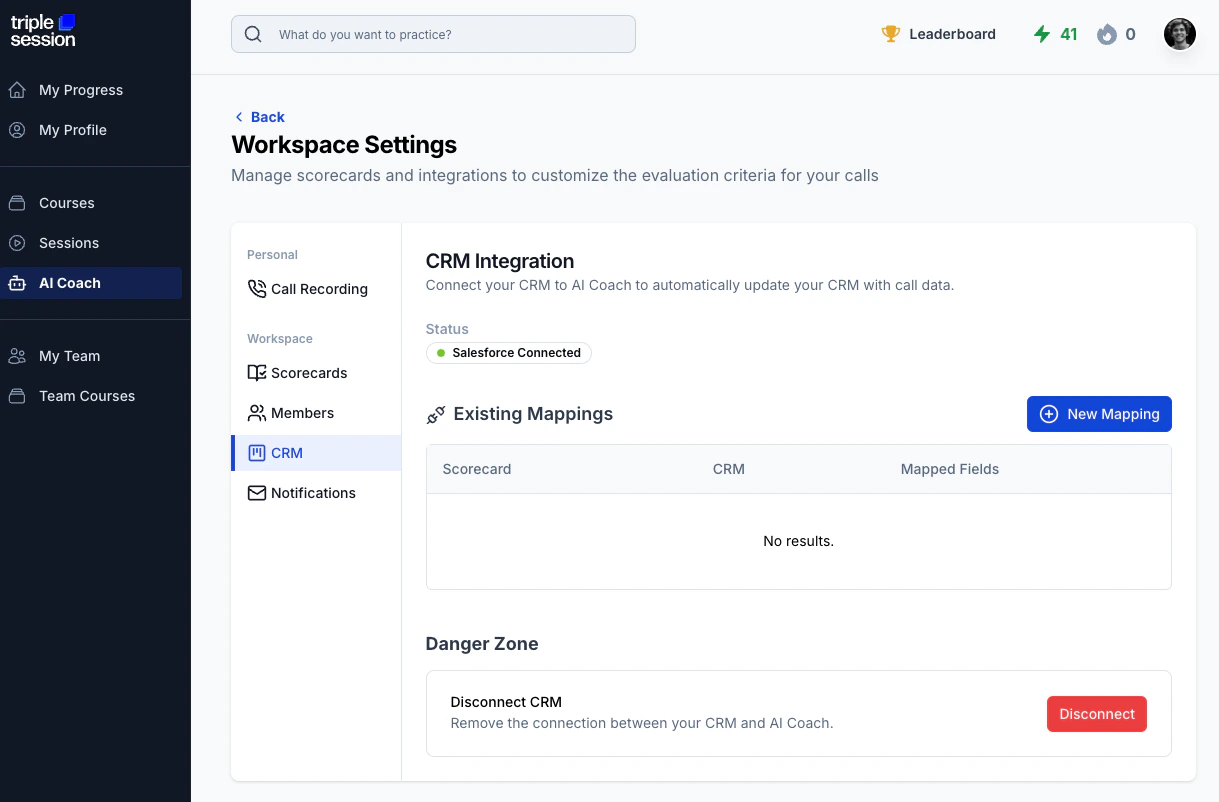
Approve permissions
Log in to your Salesforce account and approve the requested permissions for Triple Session AI Coach.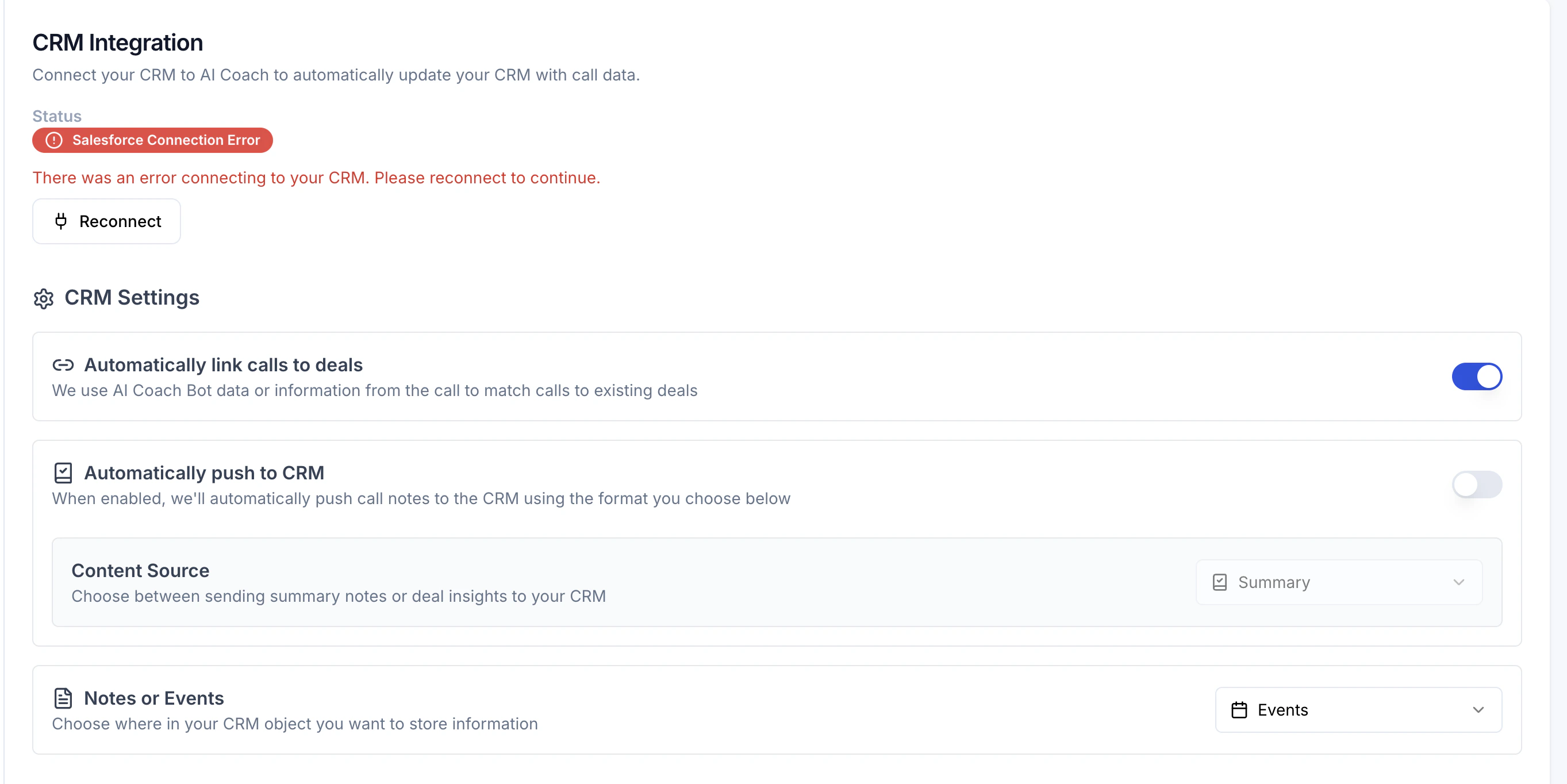
Troubleshooting
The app is requesting to reconnect
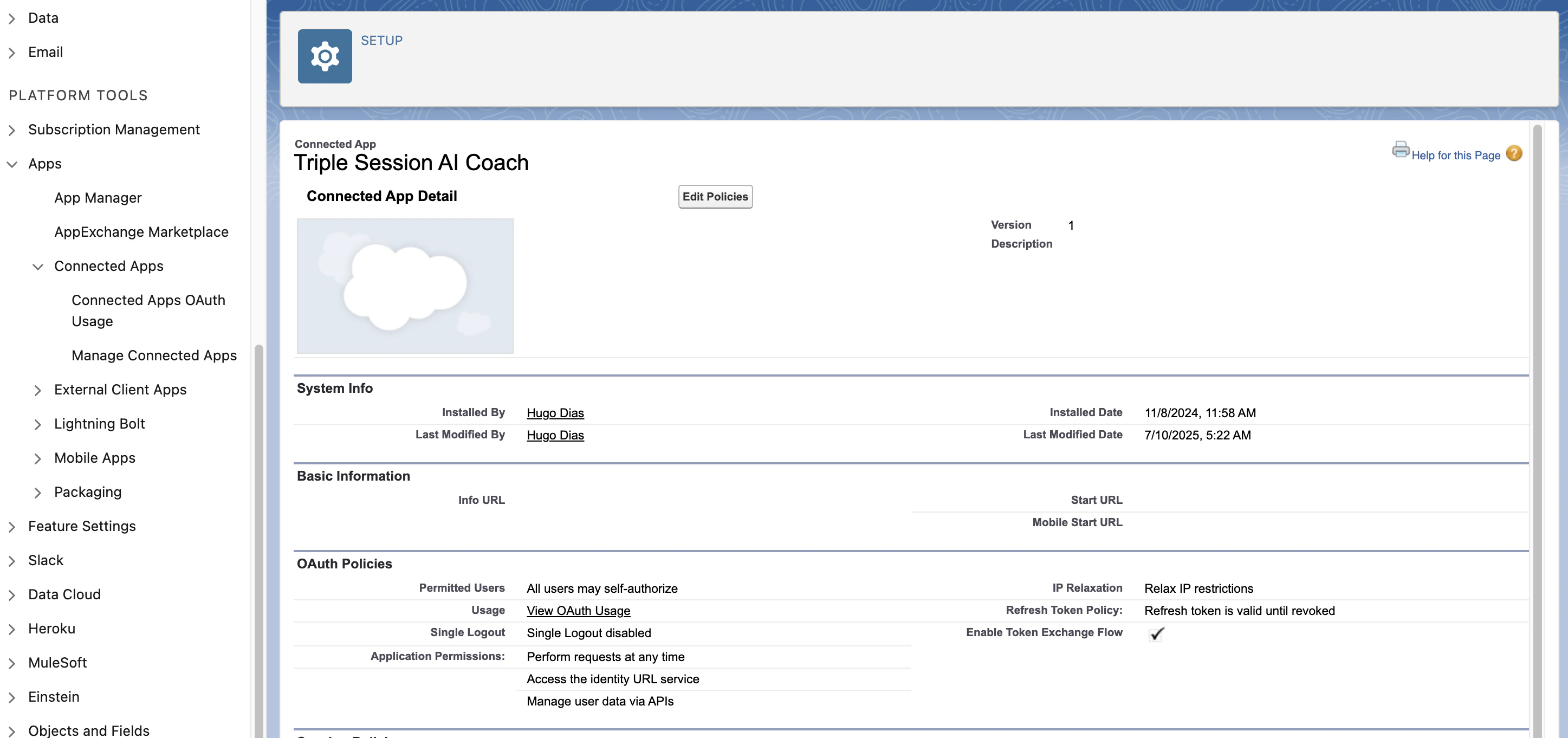
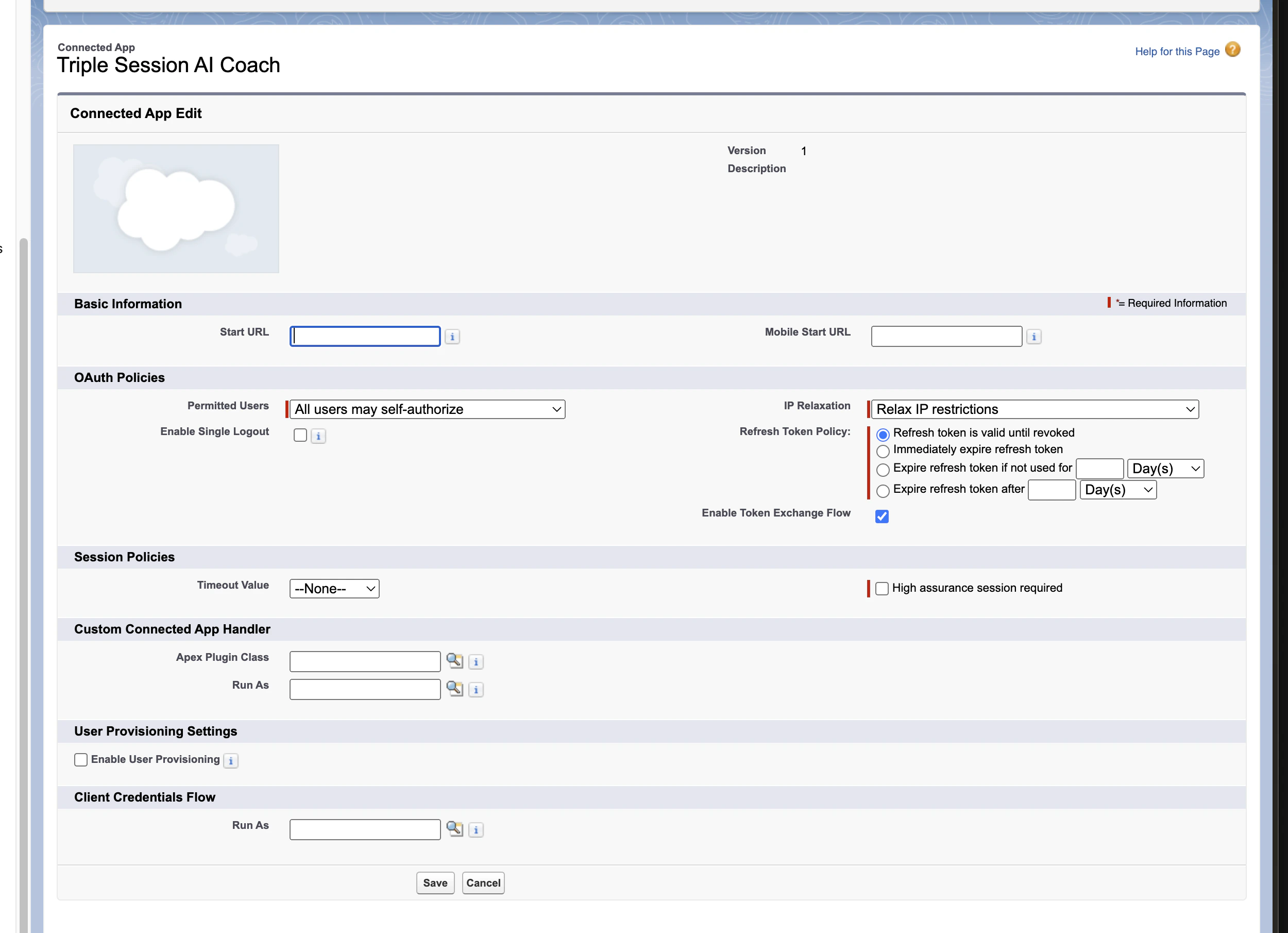
If AI Coach is prompting you to reconnect Salesforce, the refresh token may have been revoked unexpectedly. To prevent this, review the Connected App policies in Salesforce:Open Connected App settings
In Salesforce, go to Setup → Apps → Connected Apps → Manage Connected Apps.
Support
- API access issues: If you’re on the Professional or Starter edition and encounter problems, ask your Salesforce administrator to verify that API access is enabled.
- Need help? Contact the Triple Session support team at support@triplesession.com.